 SendStream
Veelgestelde vragen
Maak een box aan, verbind een tweede toestel en kies wie je tekst of bestanden ontvangt.
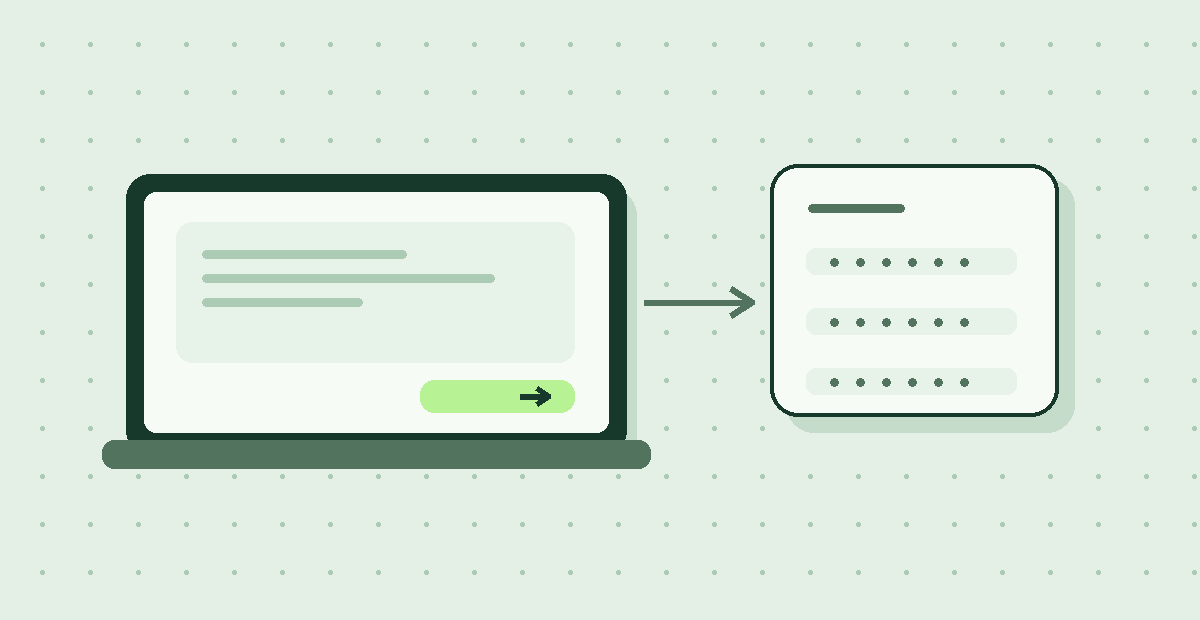
Maak een box
Kies Start delen op de startpagina, stel je toestelnaam, beveiliging en inactiviteitstijd in en open de box. Je kunt tekst en bestanden vooraf of in de open box toevoegen.
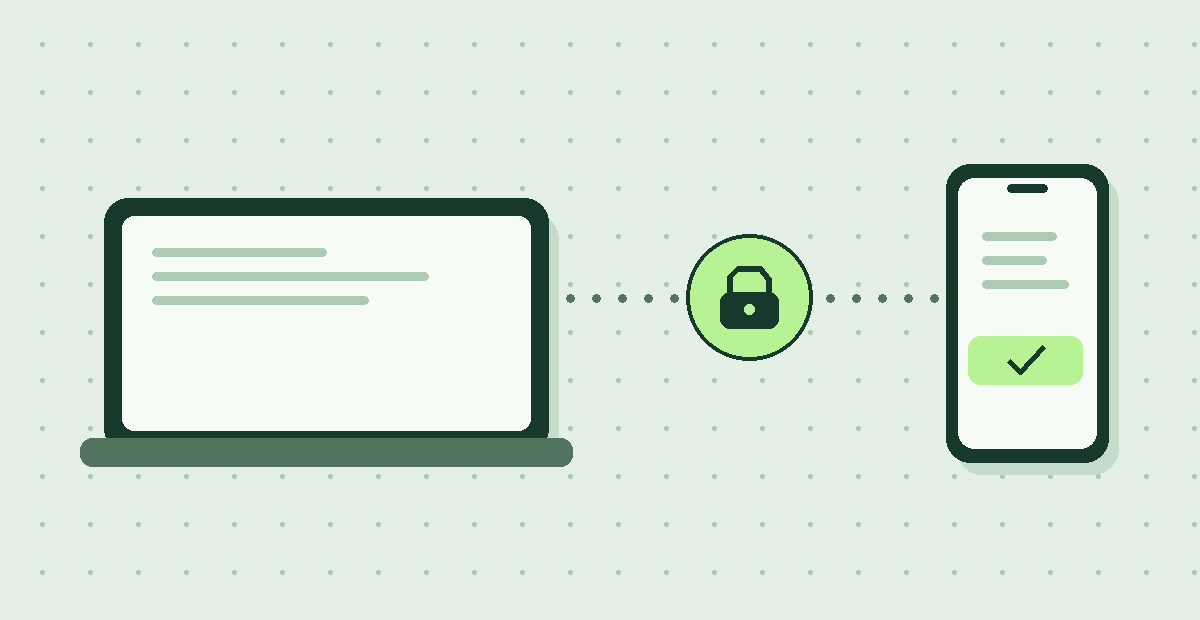
Verbind een tweede toestel
Scan op het tweede toestel de QR-code in de uitnodiging, open de boxlink of kies Neem deel en vul het Box-ID in. Voer de gevraagde PIN en wachtwoordzin in en bevestig je toestelnaam.
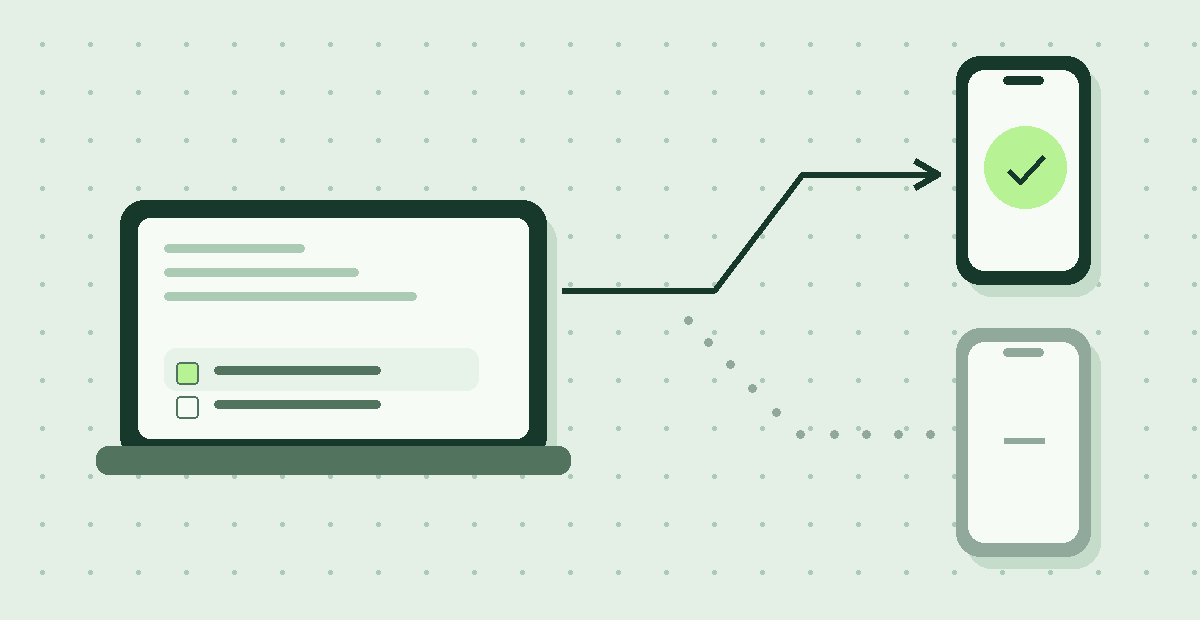
Kies je ontvangers
Verstuur naar iedereen of selecteer eerst specifieke toestellen. Je kunt meerdere boxen openhouden en ertussen wisselen.
Aan de slag
Wat is een box?
Een tijdelijke ruimte om tekst en bestanden uit te wisselen. Het Box-ID identificeert de ruimte. Een boxlink vult het Box-ID al in. Je kunt een PIN, een wachtwoordzin, beide of enkel het Box-ID gebruiken. In dat laatste geval kan iedereen die het ID weet of raadt deelnemen. Deel eventuele codes apart van de link.
Wat heb ik nodig om te verbinden?
Gebruik een recente browser via HTTPS. De maker van de box bepaalt of je ook een PIN of wachtwoordzin nodig hebt.
Kan ik de codes of toestelnaam aanpassen?
Kies de beveiliging en pas de voorgestelde codes aan voordat je de box opent. De PIN telt 6 tot 20 cijfers en de wachtwoordzin 6 tot 128 tekens. Je ziet vóór het deelnemen een voorstel zoals Windows of Mac, dat je kunt aanpassen.
Delen en bewerken
Wie krijgt mijn bericht?
Standaard iedereen. Vink de gewenste toestellen aan, of gebruik Alles selecteren / Alles deselecteren. Als er nog niemand verbonden is, wacht je bericht in je browser. Berichten voor iedereen kunnen ook later aangesloten toestellen bereiken zolang jouw box open blijft.
Kan ik iets bewerken of verwijderen?
Met Bewerk kun je je tekst, bijlage of ontvangers wijzigen. Verwijder vraagt om bevestiging. Wijzigingen worden doorgegeven aan de betrokken toestellen zolang ze verbonden zijn. Eerder gedownloade bestanden en gekopieerde tekst kunnen niet worden teruggehaald.
Kan ik meerdere boxen tegelijk gebruiken?
Ja. Kies Nieuwe box of Neem deel en wissel bovenaan tussen je boxen. Elke box heeft een eigen chat en concept. Bij het wisselen blijven de andere boxen open. Je kunt één box verlaten zonder de rest te sluiten.
Wat zijn de limieten?
Zes toestellen per box, 8.000 tekens per bericht en 100 MiB per bestand. Elke afzender kan tot 50 items en in totaal 200 MiB aan bijlagen in een box houden. Ook de ontvangstlimieten kunnen een overdracht blokkeren.
Verbinding en privacy
Waarom staat er Geen directe verbinding?
De box kan een toestel herkennen terwijl het netwerk een directe WebRTC-verbinding blokkeert. Houd beide tabbladen open en probeer beide toestellen op dezelfde wifi. Controleer of een VPN of netwerkbeleid P2P blokkeert. De app zoekt directe routes via STUN. Als de beheerder Cloudflare TURN instelt, kan versleuteld verkeer via die relay lopen wanneer rechtstreeks verbinden mislukt. Het toestellenpaneel meldt wanneer die uitwijkmogelijkheid ontbreekt of onbereikbaar is.
Wat gebeurt er als ik vernieuw, vertrek of sluit?
Je browser houdt de chat en concepten tijdelijk in het geheugen. Vernieuwen of sluiten beëindigt de deelnames van dat tabblad en wist de chat op dat toestel. De box sluit zodra het laatste toestel vertrekt of na de ingestelde inactiviteitstijd van 5 minuten tot 30 dagen. De timer start opnieuw bij deelnemen, delen, bewerken of verwijderen. Bewaar belangrijke bestanden vóór je vertrekt.
Bewaart SendStream mijn bestanden of chat?
Tekst en bestanden gaan versleuteld tussen browsers, rechtstreeks waar mogelijk of via een ingestelde TURN-relay. Om die verbinding op te zetten, verwerkt de dienst tijdelijk verbindingsgegevens. De privacyverklaring legt uit welke gegevens en diensten betrokken zijn.
Wat ziet de ontvanger?
Deelnemers zien de getoonde toestelnamen in de box. Een rechtstreeks verbonden toestel kan je netwerkadres leren via WebRTC. Ontvangers kunnen gedeelde tekst kopiëren en bestanden opslaan.
Hoe je gegevens worden verstuurd
Toegang tot de box en verbinding
Beide browsers versturen toegangsbewijzen en tokens via HTTPS. Ze wisselen ook toestelnamen en WebRTC-verbindingsgegevens uit die ze met AES-256-GCM versleutelen.
Leidt lokaal een toegangsbewijs en aparte versleutelingssleutels af, met de PIN, wachtwoordzin of beide als de box die vereist.
Controleert het toegangsbewijs en geeft een tijdelijk toegangsticket uit. Op de productiesite controleert de Worker ook Turnstile bij het aanmaken van of deelnemen aan een box.
Bewaart tijdelijk de controlewaarde voor toegang, tokenhashes, box- en toestel-ID’s, activiteitsgegevens, tellers voor misbruikpreventie en versleutelde namen en verbindingsgegevens.
Leidt lokaal een toegangsbewijs en aparte versleutelingssleutels af, met de PIN, wachtwoordzin of beide als de box die vereist.
Als enkel het Box-ID vereist is, kan iedereen die het ID weet of raadt deelnemen.
Google STUN helpt browsers een rechtstreekse route te vinden en ziet hun publieke IP-adressen. Verbonden toestellen kunnen ook elkaars netwerkadres te weten komen.
Rechtstreekse overdracht van tekst en bestanden
Versleutelt tekst, bestandsnamen en bestandsinhoud vóór verzending.
AES-256-GCM-sleutels per toestelpaar en per richting, binnen de versleutelde DTLS-verbinding van WebRTC.
Ontsleutelt de ontvangen inhoud en bewaart die in het browsergeheugen.